
Bloxian Business Navigation contrôles et UI
Entrées PC et mobile plus habitudes d'interface pour une journée Bloxico plus fluide.
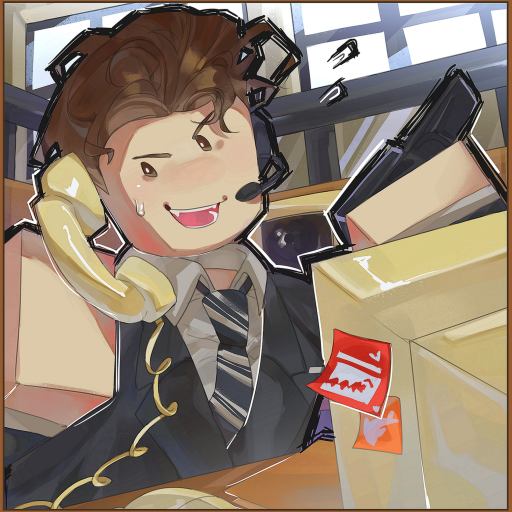
Vous ne pouvez pas gérer une filiale Bloxico si vous combattez la caméra. Ce guide Contrôles et UI couvre comment bouger, regarder, ouvrir les menus, et lire les infos de tâches dans Bloxian Business sur PC et mobile. Les prompts de boutons exacts peuvent varier légèrement avec les updates du client Roblox, donc traitez les hints à l’écran comme finaux — et utilisez les habitudes ici pour rester rapide dans les serveurs bondés de neuf joueurs.
Les nouvelles recrues devraient garder Premiers pas ouvert à côté de cette page. Une fois les entrées naturelles, retournez à Terminer tâches et événements et mettez la mémoire musculaire au travail.
Mouvement Roblox universel (PC)
La plupart des joueurs clavier reconnaîtront les défauts :
- W A S D — bouger
- Espace — sauter
- Shift — sprint si activé dans l’expérience ou les settings Roblox
- Drag clic droit ou mouvement souris selon le mode caméra — regarder autour
- Clic gauche — interagir avec prompts, boutons UI, et objets du monde quand un proximity prompt apparaît
- Échap — menu Roblox (quitter, settings, people)
- Barre de chat — coordonner avec les collègues ; critique en co-op (voir Co-op entre amis)
Si le mouvement semble lent, vérifiez Roblox Settings → Accessibility / Controls et votre framerate. Les sims de bureau avec beaucoup de props peuvent chuter sur des devices bas de gamme ; baisser les graphismes améliore souvent le timing des prompts plus que tout « keybind secret ».
Mouvement Roblox universel (mobile / tablette)
- Stick gauche — bouger
- Drag droit — caméra
- Bouton jump — sauter
- Tap boutons de proximité — interagir quand les prompts apparaissent à l’écran
- Barre du haut Roblox — quitter, report, settings
Tips mobile spécifiques au travail de bureau :
- Tournez en paysage pour une vue plus large des bureaux et marqueurs.
- Gardez les pouces loin des bords chat et menu pour ne pas mistapper leave.
- Zoomez légèrement la caméra dans les lobbies busy pour voir quel prop un ami a déjà claim.
- Si un prompt est minuscule, rapprochez-vous avant de taper ; spam-taper à travers l’UI annule souvent le mauvais panneau.
Habitudes de caméra qui sauvent des minutes
Les mauvaises caméras créent de mauvaises routes :
- Nivelez le pitch pour voir les marqueurs de sol et les plateaux de bureau, pas seulement les plafonds.
- Reculez dans les hubs où beaucoup de joueurs se rassemblent pour spotter les interactables libres.
- Rapprochez aux terminaux si le texte ou les petits boutons sont durs à lire.
- Évitez l’extrême first-person dans les bureaux rénovés clutterés — le third-person lit généralement mieux les collisions de meubles (voir Décorer votre bureau).
Quand un événement démarre, reset consciemment votre caméra avant de sprinter. Le zoom panique est comment les gens passent à côté de l’objectif.
Lire l’UI du bureau
Bien que les layouts diffèrent selon les patchs, attendez-vous à une combinaison de :
- Liste tâches / missions — votre travail actif et disponible
- Readouts paycheck ou monnaie — le battement Rank & Earn
- Entrée upgrade / shop — accès Buy & Decorate
- Bannières d’événement — alertes saisonnières ou chronométrées (guidance Halloween dans Événement Halloween 2026)
- Proximity prompts — interactions contextuelles E / tap sur les objets du monde
Checklist de maîtrise UI :
- Ouvrez chaque menu une fois pendant votre première session pour que rien ne vous surprenne mid-événement.
- Notez quels panneaux pausent le gameplay versus lesquels restent live.
- Fermez les panneaux complètement avant de bouger — les shops à moitié ouverts causent des misclicks.
- Après une promotion, rouvrez l’UI de rang pour lire le nouveau texte d’unlock (Rangs et salaires).
- Après un patch, re-explorez les menus ; Mises à jour peut mentionner des boutons déplacés.
Étiquette d’interaction dans les serveurs pleins
Avec jusqu’à neuf joueurs, les prompts deviennent contestés :
- Si quelqu’un est clairement mid-animation sur un prop, trouvez une autre tâche.
- Appelez « on printer » / « on lobby desk » en chat quand un interactable chaud est rare.
- Ne restez pas à l’intérieur d’un autre avatar ; les joueurs mobile peinent surtout à taper le bon prompt.
- Reculez après avoir fini pour que le prochain collègue puisse approcher proprement.
Les bonnes manières sont une skill de contrôle. Elles montent le throughput de filiale plus que tout tweak de keybind.
Rappels UI Roblox Plus
Si vous avez Roblox Plus :
- Trouvez où vit le contrôle d’échange de mission et utilisez la charge quotidienne intentionnellement.
- Souvenez-vous que le bonus de 5 % salaire est passif — vous devriez quand même ouvrir l’UI paycheck pour claim ou review à l’horaire.
Joueurs free : ignorez les boutons Plus s’ils apparaissent comme upsells ; vos contrôles matchent sinon.
Accessibilité et confort
Les longues sessions de bureau fatiguent mains et yeux :
- Baissez la sensibilité caméra si vous over-aimez au-delà des prompts.
- Prenez des breaks entre les cycles de paycheck.
- Augmentez la luminosité si l’éclairage saisonnier sombre cache les marqueurs.
- Utilisez un casque pour les appels Discord voice sans blast l’audio système — invites sur Liens officiels.
- Sur trackpad laptop, considérez une souris pour des achats boutique précis.
Si vous avez un inconfort de motion, montez la caméra et ralentissez le turn rate dans les settings Roblox.
Dépanner les problèmes d’entrée courants
Le prompt n’apparaît pas : Rapprochez-vous, clear les overlays UI, attendez qu’un autre joueur finisse, ou rejoignez si l’instance a buggé.
Le clic achète le mauvais item : Zoomez l’UI shop, lisez les noms soigneusement, et évitez de décorer pendant les spikes de lag.
Le tap mobile ouvre le menu Roblox : Les hit boxes près du bord sont risquées ; interagissez depuis une stance centrée.
Impossible de voir les tâches : Ouvrez le panneau mission manuellement ; les bannières saisonnières couvrent parfois les icônes — dismiss ou scroll.
Personnage coincé dans les meubles : Sautez, marchez en arrière, ou demandez à un ami de ne pas piéger les couloirs avec de la nouvelle déco.
Délai d’entrée de performance : Baissez la qualité graphique ; le délai se sent comme des « contrôles cassés » mais c’est du frame time.
Toujours coincé après les fixes de base ? Demandez sur le Discord officiel et vérifiez Joueurs ou Mises à jour pour les issues connues. Évitez les scripts aléatoires « fix lag » — aucun n’était vérifié pour ce jeu en novembre 2026 (Scripts).
Plans de session par device
Session grind PC : Mouvement clavier + caméra souris + macros chat pour callouts. Meilleur pour la décoration précise.
Session commute mobile : Focus sur des tâches clusterisées simples ; gardez les rénovations complexes pour le PC. Utilisez le swap Plus sur les missions mobile awkward.
Tablette sur stand : Étonnamment bon pour superviser un lobby co-op en voice-callant les routes aux amis.
Lier les contrôles au reste du wiki
Les contrôles sont l’enabler, pas l’endgame :
- Apprendre les entrées → clearer les tâches plus vite → Terminer tâches et événements
- Clearer les tâches → financer les rangs → Rangs et salaires
- Financer les rangs → décorer sans misclicks → Décorer votre bureau
- Amener des amis → assigner des rôles sans chaos → Co-op entre amis
- Tout parcourir → Hub des guides
Gardez aussi Codes en favoris pour les rares drops, et ignorez les faux « trainers » de contrôles.
Carte de référence rapide
- Bouger, regarder, sauter comme du Roblox standard.
- Interagir via proximity prompts (clic / tap).
- Ouvrir les UI tâches, paycheck et shop tôt chaque session.
- Resetter la caméra quand les événements démarrent.
- Appeler les props contestés en chat.
- Fermer les panneaux avant de sprinter.
- Baisser les graphismes si les entrées semblent delayed.
- Réapprendre les menus après les patchs.
Maîtrisez l’interface et le bureau arrête de se sentir hostile. Les tâches étaient toujours faisables — il vous fallait juste la caméra, le prompt, et un pouce clair. Pointez, gardez la filiale lisible, et laissez de bons contrôles devenir de bonnes promotions.
Foire aux questions
Réponses rapides pour les managers de filiale Bloxico.
Quels sont les contrôles PC par défaut ?
Utilisez WASD pour bouger, Espace pour sauter, la souris pour regarder, et le clic gauche pour interagir avec proximity prompts et UI. Échap ouvre le menu Roblox.
Comment jouer à Bloxian Business sur mobile ?
Utilisez le stick à l'écran pour bouger, draguez pour regarder, tapez jump, et tapez les boutons de proximité pour interagir. Le mode paysage aide à voir bureaux et marqueurs.
Pourquoi un prompt d'interaction n'apparaît-il pas ?
Rapprochez-vous, fermez les menus qui se chevauchent, attendez si un autre joueur utilise l'objet, ou rejoignez si l'instance serveur a glitché.
Roblox Plus change-t-il les contrôles ?
Le mouvement est le même. Plus ajoute un contrôle d'échange de mission quotidien et un bonus passif de 5 % sur le salaire que vous devez quand même tracker dans l'UI économie.
Que faire après avoir appris les contrôles ?
Retournez à Premiers pas ou Terminer tâches et événements et pratiquez le routage clusterisé avec de bonnes habitudes de caméra.