
Bloxian Business Steuerung & UI-Navigation
PC- und Mobile-Inputs plus Interface-Gewohnheiten für einen smootheren Bloxico-Arbeitstag.
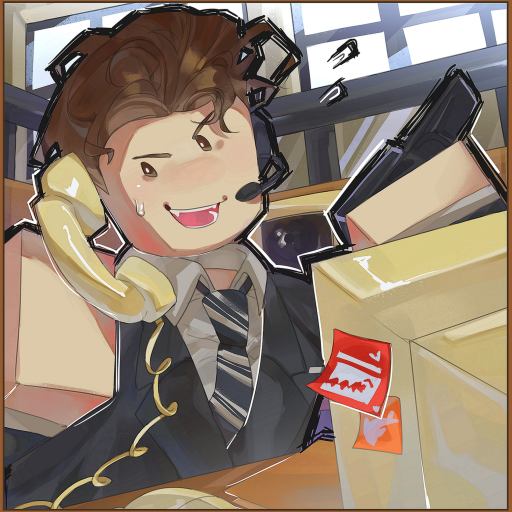
Du kannst keine Bloxico-Filiale führen, wenn du mit der Kamera kämpfst. Dieser Steuerung-&-UI-Guide deckt ab, wie du dich bewegst, schaust, Menüs öffnest und Task-Infos in Bloxian Business auf PC und Mobile liest. Exakte Button-Prompts können leicht mit Roblox-Client-Updates variieren, also behandle On-Screen-Hints als final — und nutze die Gewohnheiten hier, um in crowded Neun-Spieler-Servern schnell zu bleiben.
Brandneue Mitarbeiter sollten Erste Schritte neben dieser Seite offen halten. Sobald Inputs natürlich wirken, spring zurück zu Tasks & Events erledigen und setze das Muscle Memory ein.
Universelle Roblox-Bewegung (PC)
Die meisten Keyboard-Spieler erkennen die Defaults:
- W A S D — bewegen
- Leertaste — springen
- Shift — sprinten, falls in der Experience oder Roblox-Settings aktiviert
- Rechtsklick-Drag oder Mausbewegung je nach Kamera-Modus — umschauen
- Linksklick — mit Prompts, UI-Buttons und World-Objects interagieren, wenn ein Proximity-Prompt erscheint
- Esc — Roblox-Menü (Leave, Settings, People)
- Chat-Leiste — mit Kollegen koordinieren; kritisch im Co-op (siehe Co-op mit Freunden)
Wenn Bewegung sluggish wirkt, prüfe Roblox Settings → Accessibility / Controls und deine Framerate. Office-Sims mit vielen Props können auf Low-End-Devices dippen; Graphics zu senken verbessert Prompt-Timing oft mehr als jedes „geheime Keybind.“
Universelle Roblox-Bewegung (Mobile / Tablet)
- Linker Thumb Stick — bewegen
- Rechts draggen — Kamera
- Jump-Button — springen
- Proximity-Buttons tippen — interagieren, wenn Prompts on-screen erscheinen
- Roblox Top Bar — Exit, Report, Settings
Mobile-Tipps speziell für Büroarbeit:
- Drehe auf Landscape für eine breitere Sicht auf Desks und Marker.
- Halte Daumen klar von Chat- und Menü-Rändern, damit du Leave nicht mistappst.
- Zoome die Kamera in busy Lobbys leicht raus, damit du siehst, welchen Prop ein Freund schon geclaimt hat.
- Wenn ein Prompt winzig ist, geh näher, bevor du tippst; Spam-Tippen durch UI cancelt oft das falsche Panel.
Kamera-Gewohnheiten, die Minuten sparen
Schlechte Kameras erzeugen schlechte Routen:
- Level die Pitch, damit du Floor-Marker und Desk-Tops siehst, nicht nur Decken.
- Zieh in Hubs zurück, wo viele Spieler sich sammeln, damit du freie Interactables spottest.
- Push an Terminals rein, wenn Text oder kleine Buttons schwer lesbar sind.
- Vermeide extremes First-Person in cluttered renovierten Büros — Third-Person liest Möbel-Kollisionen meist besser (siehe Büro dekorieren).
Wenn ein Event startet, reset deine Kamera bewusst, bevor du sprintest. Panic-Zoom ist, wie Leute am Objective vorbeirennen.
Die Office-UI lesen
Layouts unterscheiden sich je Patch, erwarte aber eine Kombination aus:
- Task- / Missionsliste — deine aktive und verfügbare Arbeit
- Gehalts- oder Währungs-Readouts — der Rank-&-Earn-Herzschlag
- Upgrade- / Shop-Einstieg — Buy-&-Decorate-Zugang
- Event-Banner — saisonale oder Timed Alerts (Halloween-Guidance in Halloween-2026-Event)
- Proximity-Prompts — kontextuelle E- / Tap-Interaktionen an World-Objects
UI-Mastery-Checkliste:
- Öffne jedes Menü einmal in deiner ersten Session, damit dich mitten im Event nichts überrascht.
- Notiere, welche Panels Gameplay pausieren versus welche live bleiben.
- Schließe Panels vollständig, bevor du dich bewegst — halb offene Shops verursachen Misclicks.
- Nach einer Beförderung öffne Rang-UI erneut, um neuen Unlock-Text zu lesen (Rang & Verdienst).
- Nach einem Patch erkunde Menüs neu; Neuigkeiten erwähnen vielleicht verschobene Buttons.
Interaktions-Etikette in vollen Servern
Mit bis zu neun Spielern werden Prompts contested:
- Wenn jemand klar mitten in einer Animation an einem Prop ist, finde eine andere Task.
- Ruf „on printer“ / „on lobby desk“ im Chat, wenn ein heißes Interactable knapp ist.
- Steh nicht in einem anderen Avatar; Mobile-Spieler kämpfen besonders, den richtigen Prompt zu tippen.
- Geh nach dem Finishen zurück, damit der nächste Kollege clean ankommen kann.
Gute Manieren sind eine Control-Skill. Sie heben Filial-Throughput mehr als jedes einzelne Keybind-Tweak.
Roblox-Plus-UI-Reminders
Wenn du Roblox Plus hast:
- Finde, wo das Missionstausch-Control lebt, und nutze die tägliche Charge absichtlich.
- Merke, dass der 5 %-Gehaltsbonus passiv ist — du solltest trotzdem die Gehalts-UI öffnen, um planmäßig zu claimen oder zu reviewen.
Free-Spieler: ignoriere Plus-Buttons, falls als Upsells präsent; eure Controls matchen sonst.
Accessibility und Comfort
Lange Büro-Sessions belasten Hände und Augen:
- Senke Kamera-Sensitivität, wenn du über Prompts hinauszielst.
- Nimm Pausen zwischen Gehaltszyklen.
- Erhöhe Brightness, wenn dunkles saisonales Lighting Marker versteckt.
- Nutze Headphones für Voice-Discord-Calls, ohne System-Audio zu blasten — Invites unter Offizielle Links.
- Auf Laptop-Trackpads erwäge eine Maus für präzise Shop-Käufe.
Bei Motion Discomfort hebe die Kamera und verlangsame Turn Rate in Roblox-Settings.
Troubleshooting häufiger Input-Probleme
Prompt erscheint nicht: Geh näher, cleare UI-Overlays, warte bis ein anderer Spieler fertig ist, oder joine neu, wenn die Instance gebuggt hat.
Click kauft das falsche Item: Zoome Shop-UI, lies Namen sorgfältig und vermeide Dekorieren während Lag-Spikes.
Mobile-Tap öffnet Roblox-Menü: Hitboxes nahe dem Rand sind riskant; interagiere aus zentrierter Stance.
Kann Tasks nicht sehen: Öffne das Missions-Panel manuell; saisonale Banner coveren manchmal Icons — dismiss oder scrolle.
Charakter steckt in Möbeln: Springe, geh rückwärts oder bitte einen Freund, Korridore nicht mit neuer Deko zu trapen.
Performance-Input-Delay: Senke Graphics Quality; Delay fühlt sich wie „broken Controls“ an, ist aber Frame Time.
Immer noch stuck nach Basic Fixes? Frage im offiziellen Discord und prüfe Spieler oder Neuigkeiten auf bekannte Issues. Vermeide zufällige „Fix Lag“-Scripts — keine waren für dieses Spiel in der Recherche November 2026 verifiziert (Skripte).
Device-spezifische Session-Pläne
PC-Grind-Session: Keyboard-Bewegung + Maus-Kamera + Chat-Macros für Callouts. Am besten für präzises Dekorieren.
Mobile-Commute-Session: Fokussiere einfache geclusterte Tasks; spare komplexe Renovierungen für PC. Nutze Plus-Tausch auf awkward Mobile-Missionen.
Tablet auf Stand: Überraschend gut zum Supervisen einer Co-op-Lobby, während du Routen an Freunde voice-callst.
Controls mit dem Rest des Wikis verknüpfen
Controls sind der Enabler, nicht das Endgame:
- Inputs lernen → Tasks schneller clearen → Tasks & Events erledigen
- Tasks clearen → Ränge finanzieren → Rang & Verdienst
- Ränge finanzieren → ohne Misclicks dekorieren → Büro dekorieren
- Freunde mitbringen → Rollen ohne Chaos zuweisen → Co-op mit Freunden
- Alles browsen → Guides-Hub
Halte auch Codes für seltene Drops gebookmarkt und ignoriere Fake-Control-„Trainer.“
Schnelle Referenzkarte
- Bewegen, schauen, springen wie Standard-Roblox.
- Interagieren über Proximity-Prompts (Click / Tap).
- Task-, Gehalts- und Shop-UIs früh jede Session öffnen.
- Kamera resetten, wenn Events starten.
- Contested Props im Chat rufen.
- Panels schließen, bevor du sprintest.
- Graphics senken, wenn Inputs delayed wirken.
- Menüs nach Patches neu lernen.
Meistere das Interface und das Büro hört auf, hostile zu wirken. Die Tasks waren immer doable — du brauchtest nur die Kamera, den Prompt und einen klaren Daumen. Stempel ein, halte die Filiale lesbar und lass gute Controls zu guten Beförderungen werden.
Häufig gestellte Fragen
Schnelle Antworten für Bloxico-Filialleiter.
Was sind die Default-PC-Controls?
Nutze WASD zum Bewegen, Leertaste zum Springen, Maus zum Schauen und Linksklick zum Interagieren mit Proximity-Prompts und UI. Esc öffnet das Roblox-Menü.
Wie spiele ich Bloxian Business auf Mobile?
Nutze den On-Screen-Stick zum Bewegen, dragge zum Schauen, tippe Jump und tippe Proximity-Buttons zum Interagieren. Landscape-Modus hilft, Desks und Marker zu sehen.
Warum erscheint kein Interact-Prompt?
Geh näher, schließe überlappende Menüs, warte falls ein anderer Spieler das Objekt nutzt, oder joine neu, wenn die Server-Instance glitchte.
Ändert Roblox Plus die Controls?
Bewegung ist gleich. Plus addiert ein tägliches Missionstausch-Control und einen passiven 5 %-Gehaltsbonus, den du trotzdem in der Economy-UI tracken solltest.
Was sollte ich nach dem Lernen der Controls tun?
Kehr zu Erste Schritte oder Tasks & Events erledigen zurück und übe geclustertes Routing mit cleanen Kamera-Gewohnheiten.